Como Usar o Editor em Tempo Real para Texto e Código em 2026
A OpenAI revolucionou a forma como interagimos com a Inteligência Artificial ao introduzir a interface ChatGPT Canvas. Se você já passou pela frustração de solicitar uma pequena alteração em um texto ou código e ver a IA reescrever a resposta inteira do zero, o Canvas foi feito sob medida para você.
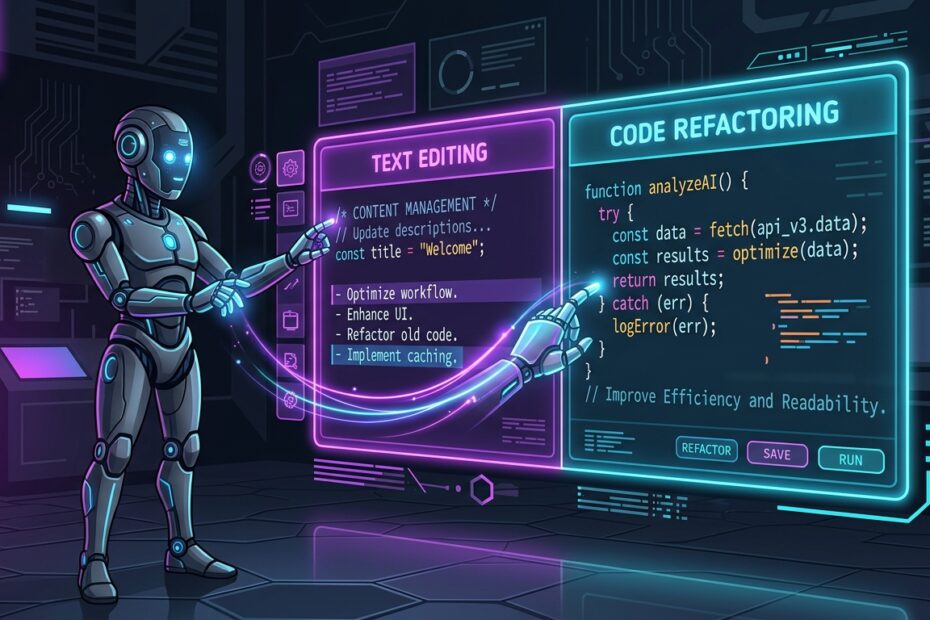
Em 2026, o Canvas se tornou a ferramenta definitiva de co-criação. Ele transforma o chat tradicional em um espaço de trabalho visual de tela dividida (split-screen), permitindo edições pontuais, revisões de estilo, depuração de erros e ajustes cirúrgicos com um único clique. Se você deseja aprender como usar chatgpt canvas para elevar sua produtividade no trabalho e nos estudos, este guia completo traz tudo o que você precisa saber.
O Que É o ChatGPT Canvas e Como Ele Funciona?
O Canvas é uma interface interativa que se abre ao lado do chat principal sempre que você trabalha em projetos de escrita longa ou desenvolvimento de software. Em vez de rolar uma longa conversa para encontrar trechos de código ou parágrafos, o Canvas mantém o seu documento fixo no painel direito, enquanto o chat fica reservado para comandos e feedbacks no painel esquerdo.
Com essa funcionalidade, a ferramenta canvas openai permite destacar trechos específicos com o cursor e pedir modificações locais, alterar o tom do texto, ajustar o nível de leitura ou adicionar comentários de revisão. Na programação, o Canvas adiciona atalhos inteligentes para verificar bugs, traduzir linguagens e inserir logs de depuração automaticamente.
Essa abordagem complementa perfeitamente as práticas de ChatGPT no Trabalho, eliminando a perda de tempo com cópias manuais e refinamentos repetitivos.
Recursos Principais do ChatGPT Canvas
| Área de Uso | Recurso Exclusivo do Canvas | Benefício Prático |
|---|---|---|
| :— | :— | :— |
| Escrita & Copywriting | Ajuste de Leitura e Tom | Modifica a complexidade do texto de ensino fundamental a nível acadêmico |
| Revisão de Conteúdo | Checagem de Gramática e Estilo | Sugere melhorias pontuais sem reescrever o artigo inteiro |
| Programação | Revisão de Código (Code Review) | Identifica bugs potenciais e sugere otimizações com explicações inline |
| Colaboração | Edição Direta e Restauração | Permite editar manualmente dentro do painel e restaurar versões anteriores |
Tutorial Prático: 10 Exemplos de Uso do ChatGPT Canvas
Abaixo apresentamos 10 exemplos práticos demonstrando como usar o Canvas para tarefas de redação e programação avançada no seu dia a dia.
1. Reescrever Parágrafos sem Alterar a Estrutura do Artigo
Em vez de pedir para a IA refazer todo o post, selecione apenas a introdução ou a conclusão para um ajuste fino de engajamento.
Como Executar no Canvas:
Selecione o primeiro parágrafo do seu texto no painel direito e digite no chat: `Reescreva este trecho destacado com um tom mais persuasivo e adicione uma pergunta impactante no final.`
2. Ajustar o Nível de Leitura do Documento
O Canvas possui um slider nativo para adaptar o público-alvo do texto de forma automática.
Como Executar no Canvas:
Clique no ícone de varinha mágica no canto inferior do Canvas, selecione “Ajustar Nível de Leitura” e escolha o nível desejado (ex: Técnico ou Executivo).
3. Fazer Revisão Gramatical e Correção de Estilo
Identifique repetições de palavras e erros de pontuação de maneira visual e rápida.
Como Executar no Canvas:
Clique no atalho de escrita no Canvas e escolha editar texto no chatgpt canvas com a opção “Revisar Gramática e Fluidez”. A IA destacará em roxo todas as alterações sugeridas.
4. Adicionar Emojis e Formatação para Redes Sociais
Prepare artigos de blog para transformá-los em posts de redes sociais rapidamente.
Como Executar no Canvas:
Selecione o texto completo no Canvas e use o comando: `Adicione emoticons estrategicos e quebras de linha curtas mantendo o foco no público do LinkedIn.`
5. Otimização SEO de Seções Específicas
Aplique técnicas recomendadas no artigo Como Usar o ChatGPT para SEO aplicando palavras-chave em subtítulos selecionados.
Como Executar no Canvas:
Destaque o H2 do seu documento e digite: `Inclua a palavra-chave ‘chatgpt canvas tutorial gratis’ neste subtítulo de forma natural sem alterar o sentido do texto.`
6. Revisão de Código e Identificação de Bugs (Code Review)
Se você busca aprender chatgpt canvas para programar, a revisão automática de scripts é um dos maiores trunfos da ferramenta.
Como Executar no Canvas:
Com a sua função aberta no painel de código, clique no botão “Revisar Código”. O Canvas analisará vazamentos de memória, erros de sintaxe e tipos incorretos.
7. Inserir Logs de Depuração Automaticamente
Encontrar onde um script Node.js ou Python está travando ficou muito mais simples.
Como Executar no Canvas:
Clique no botão de atalho de código e escolha “Adicionar Logs”. O Canvas inserirá instruções de `console.log()` ou `print()` em cada etapa crítica da função.
8. Traduzir Código Entre Linguagens
Converta rotinas antigas para novas linguagens mantendo a mesma lógica.
Como Executar no Canvas:
Abra o código Python no Canvas e digite no chat: `Converta este script completo para TypeScript mantendo a tipagem estrita e o tratamento de exceções.`
9. Adicionar Comentários Explicativos (Docstrings)
Documentar seu projeto de software nunca foi tão fácil para a equipe.
Como Executar no Canvas:
Selecione o bloco de funções e clique na opção “Adicionar Comentários”. O Canvas gerará docstrings claras sobre parâmetros, retornos e exceções.
10. Refatorar Código para Otimização de Performance
Entenda como editar trecho especifico chatgpt para substituir loops pesados por métodos nativos mais eficientes.
Como Executar no Canvas:
Destaque o loop `for` dentro do seu script e solicite: `Refatore este bloco utilizando métodos funcionais como .map() ou .reduce() para melhorar o desempenho.` Para mais técnicas avançadas, veja o nosso guia de 20 Prompts Avançados.